引言
对于高端电脑用户而言,硬件监控不仅是查看温度、频率那么简单。一套完善的监控体系能够实时洞察系统状态、预防故障、优化性能,甚至为超频和静音调校提供数据支撑。本文将深入探讨高端电脑如何玩转硬件监控,从底层传感器到上层可视化工具,为你构建一套专业级的监控方案。
一、硬件监控的核心:传感器
所有监控数据都源自主板、CPU、GPU等硬件上的传感器。高端主板通常配备丰富的传感器芯片,如Nuvoton NCT6798D,可监测电压、温度、风扇转速等。CPU内部有数字温度传感器(DTS),GPU则通过板载传感器汇报核心温度、显存温度、功耗和时钟。高端电源和部分内存也提供监控接口。
要获取这些数据,需要依赖底层驱动和协议,如SMBus、I2C或厂商专用接口。监控软件通过读取这些传感器的原始值,再经过换算呈现给用户。
二、软件监控工具概览
高端玩家常用的监控软件分为几类:
- 综合监控:HWiNFO、AIDA64,可读取几乎所有传感器,并提供日志、报警功能。
- 显卡专项:GPU-Z、MSI Afterburner,专注于显卡参数监控与超频。
- 风扇与温度控制:Argus Monitor、Fan Control,支持自定义风扇曲线。
- 屏幕显示(OSD):RTSS(RivaTuner Statistics Server)配合HWiNFO或Afterburner,在游戏中实时显示硬件状态。
- 数据记录与可视化:HWiNFO日志导出至Excel或Grafana,实现长期趋势分析。
三、构建监控体系:从数据采集到展示
1. 数据采集层
以HWiNFO为例,启动时可选择“仅传感器”模式,减少资源占用。在设置中启用需要监控的项目,并调整轮询间隔(如500ms)。对于关键指标(CPU温度、GPU温度、风扇转速),可设置警报阈值,触发声音或邮件通知。
2. 数据展示层
- 桌面小部件:Rainmeter搭配HWiNFO插件,打造个性化监控面板。
- 游戏内OSD:通过RTSS,将HWiNFO数据以文本或图表形式叠加在游戏画面上,便于实时查看。
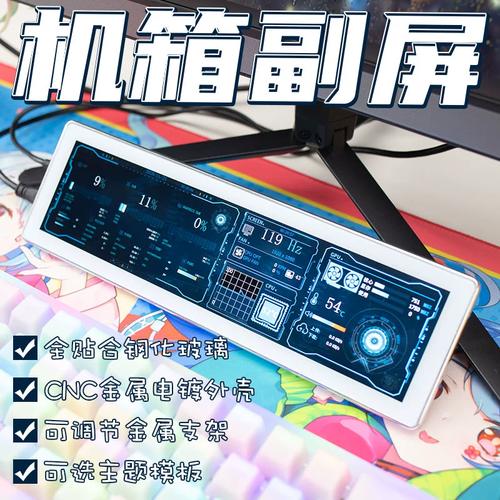
- 第二屏幕:利用平板或副屏运行监控仪表盘,如Pitikapp或Remote System Monitor。
3. 数据记录与分析
HWiNFO支持将传感器数据记录为CSV文件,配合Excel或Python进行统计分析。进阶用户可将数据推送至InfluxDB,再用Grafana绘制动态图表,实现长期性能监控与故障排查。
四、高端玩法:自动化与联动
高端监控不仅限于“看”,更在于“用”。例如:
- 风扇曲线联动:根据GPU温度自动调整机箱风扇转速(Fan Control)。
- 性能模式切换:当CPU温度超过阈值时,自动降低超频幅度(通过厂商软件或脚本)。
- 灯光联动:使用OpenRGB等工具,让RGB灯效随温度变化,直观反映系统负载。
- 远程监控:通过SSH或Web界面远程查看家庭服务器状态。
五、监控设备与外部硬件
除了软件,高端玩家还会配备外部监控设备:
- 硬件监控面板:如NZXT CAM面板、Lamptron控制器,直接显示温度、风扇转速。
- 功耗计:测量整机功耗,评估电源效率。
- 红外热像仪:用于排查主板局部过热问题。
- 声级计:量化风扇噪音,辅助静音调校。
六、实用技巧与注意事项
- 减少开销:监控软件轮询频率不宜过高,避免占用过多CPU资源。
- 传感器校准:部分主板传感器存在偏差,可使用红外测温仪校准。
- 安全阈值:设置合理的报警阈值,避免误报。
- 日志管理:长期记录数据时,注意日志文件大小,定期归档。
- 兼容性:不同硬件组合可能导致传感器读取异常,及时更新软件和驱动。
##
高端电脑的硬件监控是一门融合了硬件知识、软件配置与数据分析的学问。通过合理的工具组合与自动化设置,你不仅能实时掌握系统健康状况,还能深度挖掘硬件潜能,打造更稳定、更安静、更高效的高端体验。从今天起,让你的监控系统不再只是温度数字,而成为得力的性能管家。